操作マニュアル
まつりごと
画面からたどる使い方
政治・選挙アンケートに回答してポイントを貯めるサービスです。一般ユーザー向けの操作と、運営画面の操作を実画面のキャプチャ付きで説明します。
はじめに
まつりごとには、一般向けサイトと運営画面(/admin)があります。一般ユーザーはパスワードを使いません。メールに届くログインリンク(マジックリンク)で認証します。
| 対象 | 入口 | 認証 |
|---|---|---|
| 一般ユーザー | / | メールのマジックリンク |
| 運営 | /admin/login | メールアドレス+パスワード |
開発環境の初期運営アカウントは admin@example.com / password です。本番では docs/DEPLOY.md の手順で作成してください。
一般ユーザー編
トップページと一覧
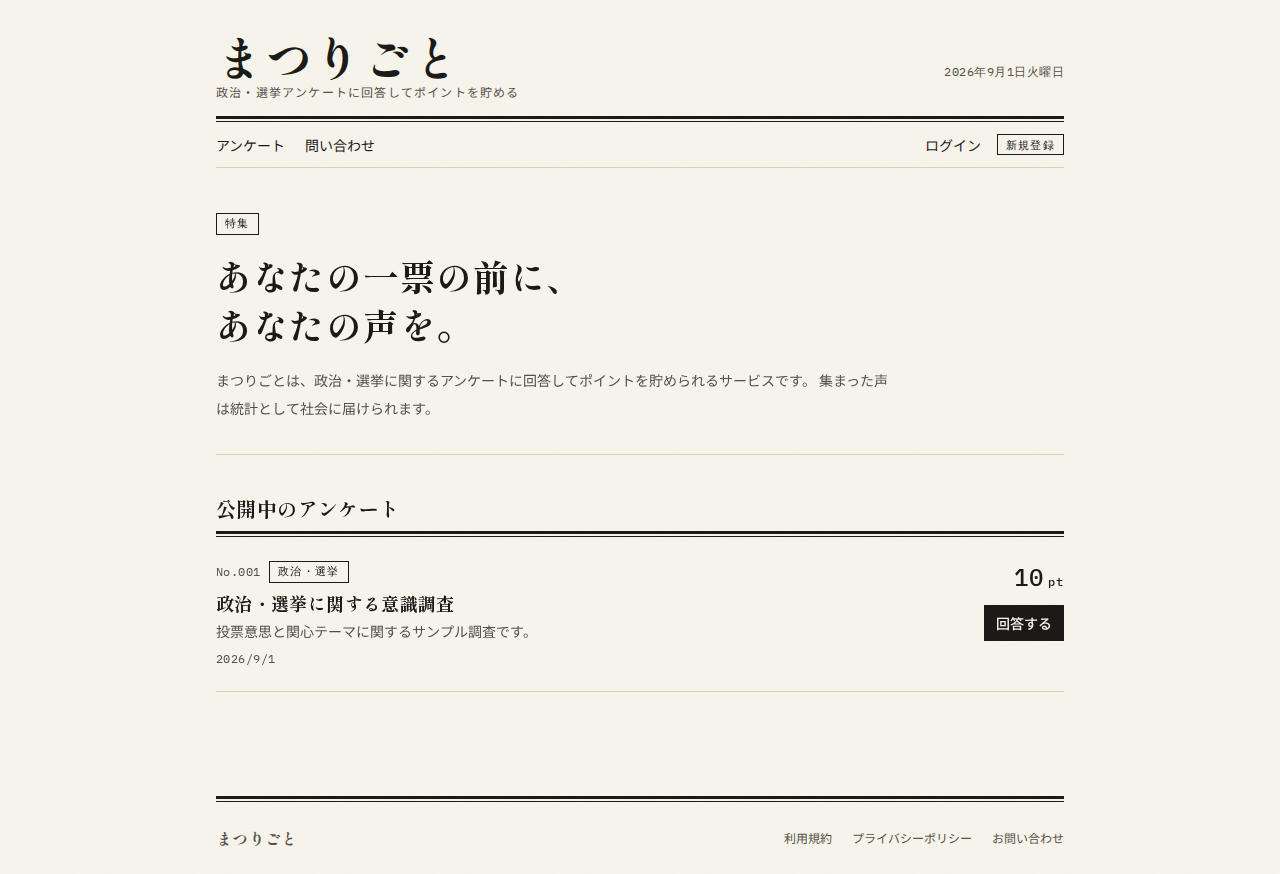
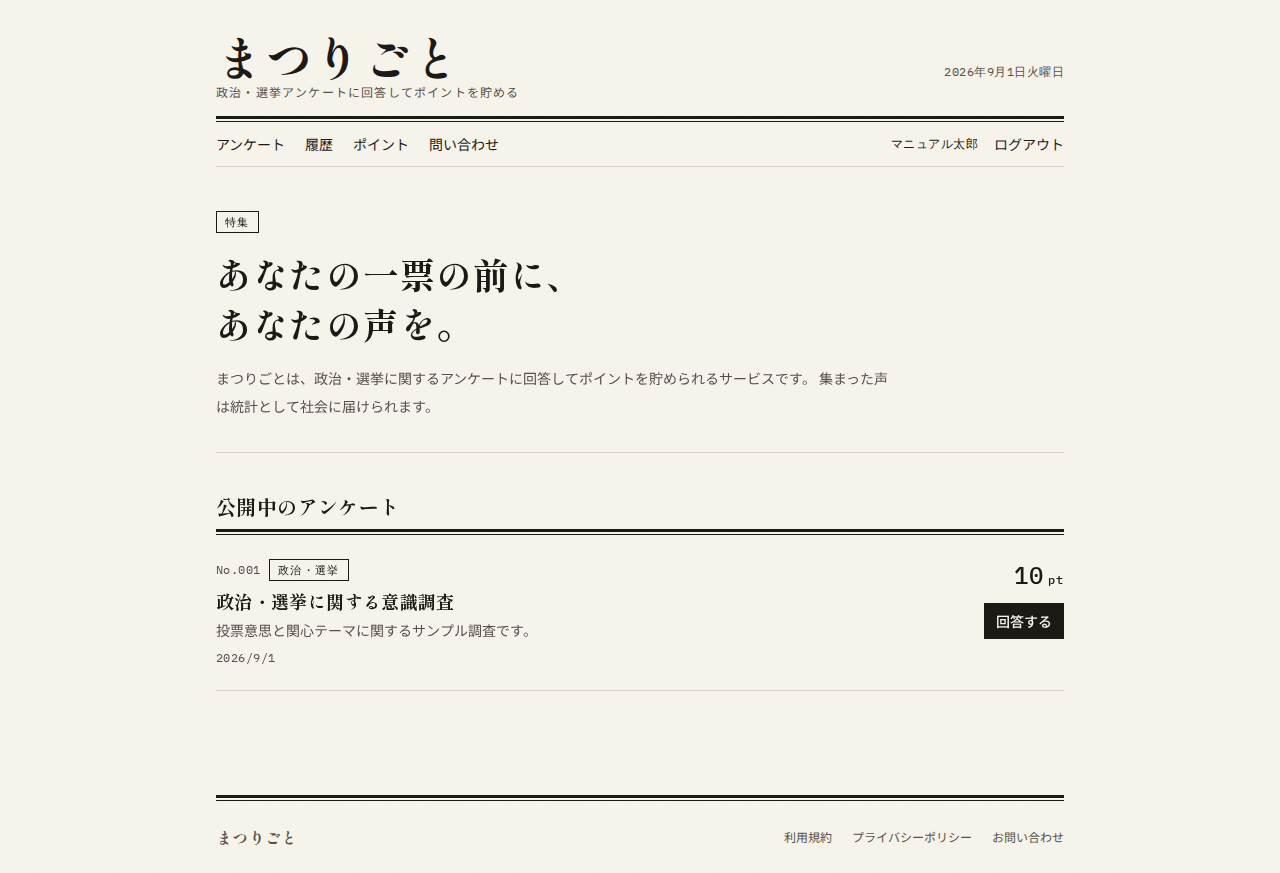
トップには特集と公開中アンケートが表示されます。「回答する」から個別ページへ進めます。未ログインでも閲覧できますが、回答の送信にはログインが必要です。
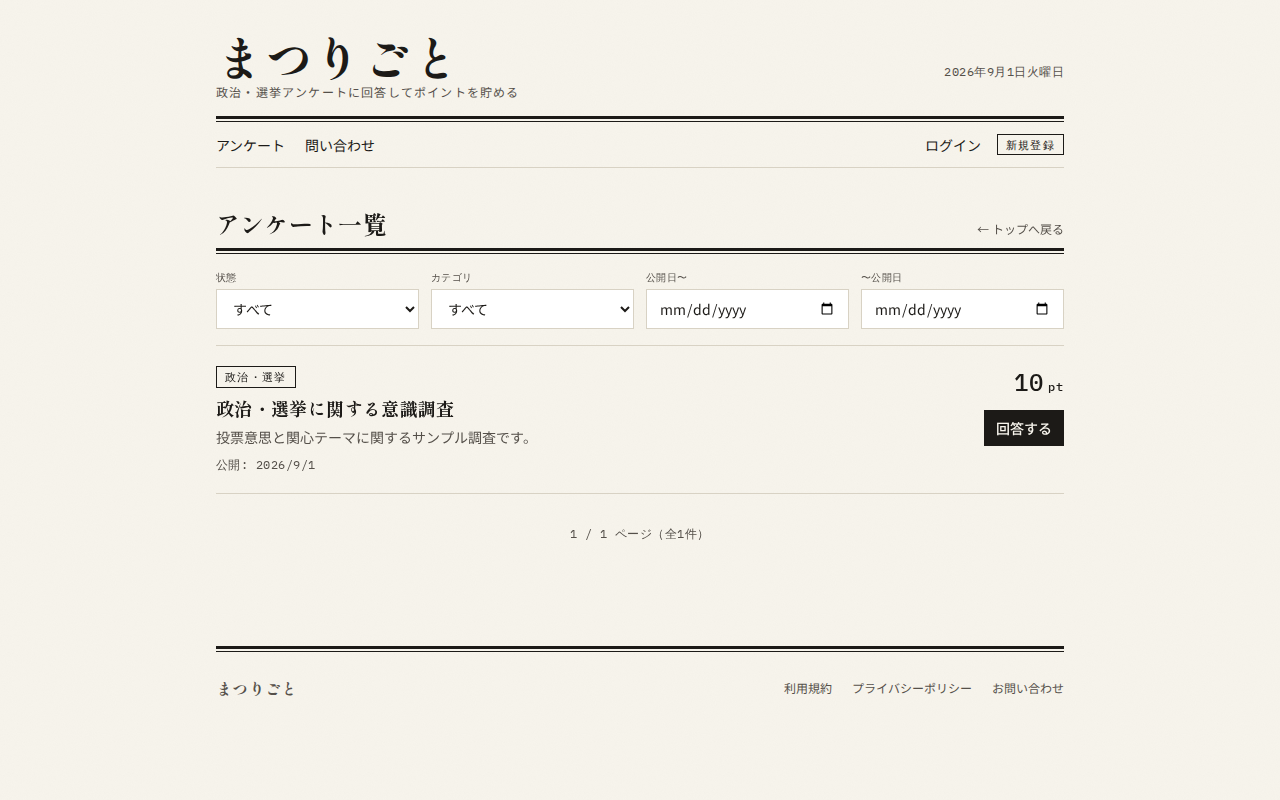
「アンケート」ナビ、または「もっと見る」から一覧へ入れます。状態・カテゴリ・公開日で絞り込めます。
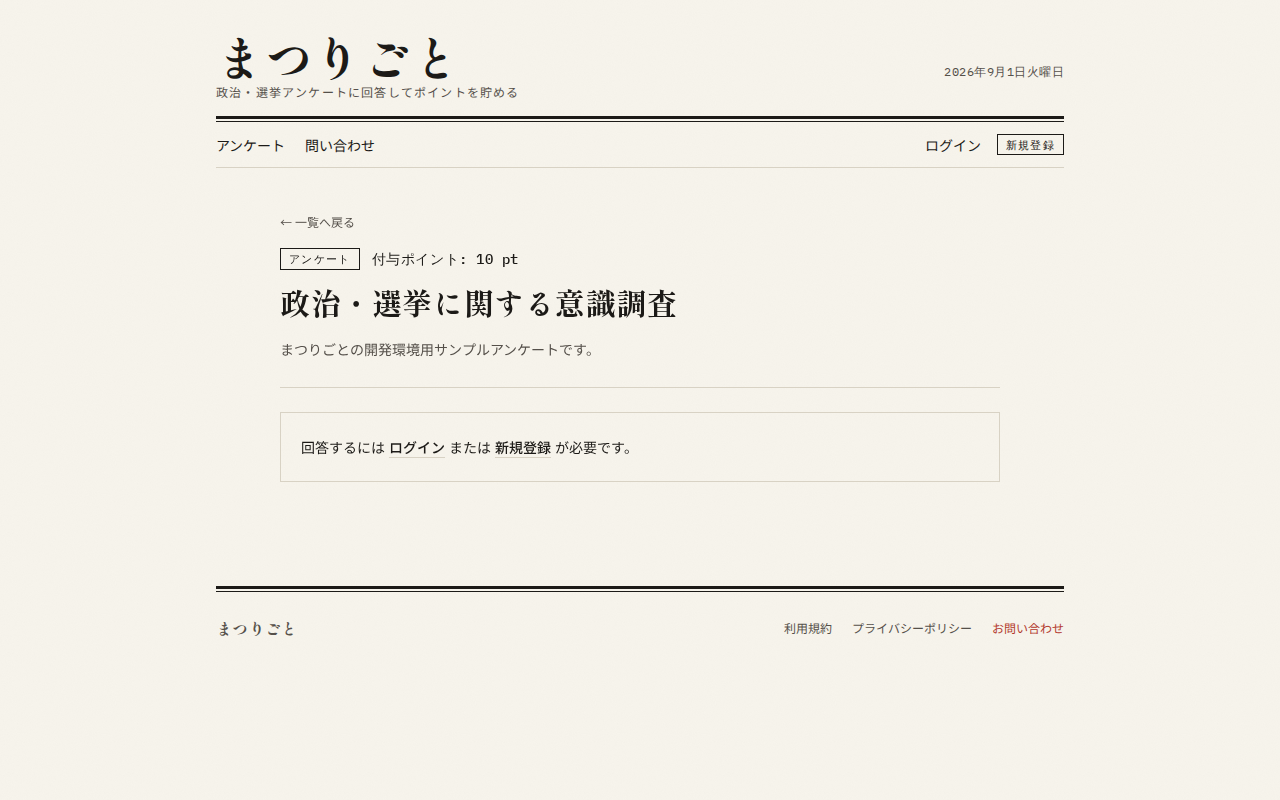
未ログインで回答しようとすると、ログインまたは新規登録を案内されます。
新規登録とログイン
- 「新規登録」を開き、メールアドレスを入力する。
- 利用規約とプライバシーポリシーに同意し、「確認メールを送信」を押す。
- メール内のリンクを開くとアカウントが有効になる。
- 2回目以降は「ログイン」から同じ手順でマジックリンクを受け取る。
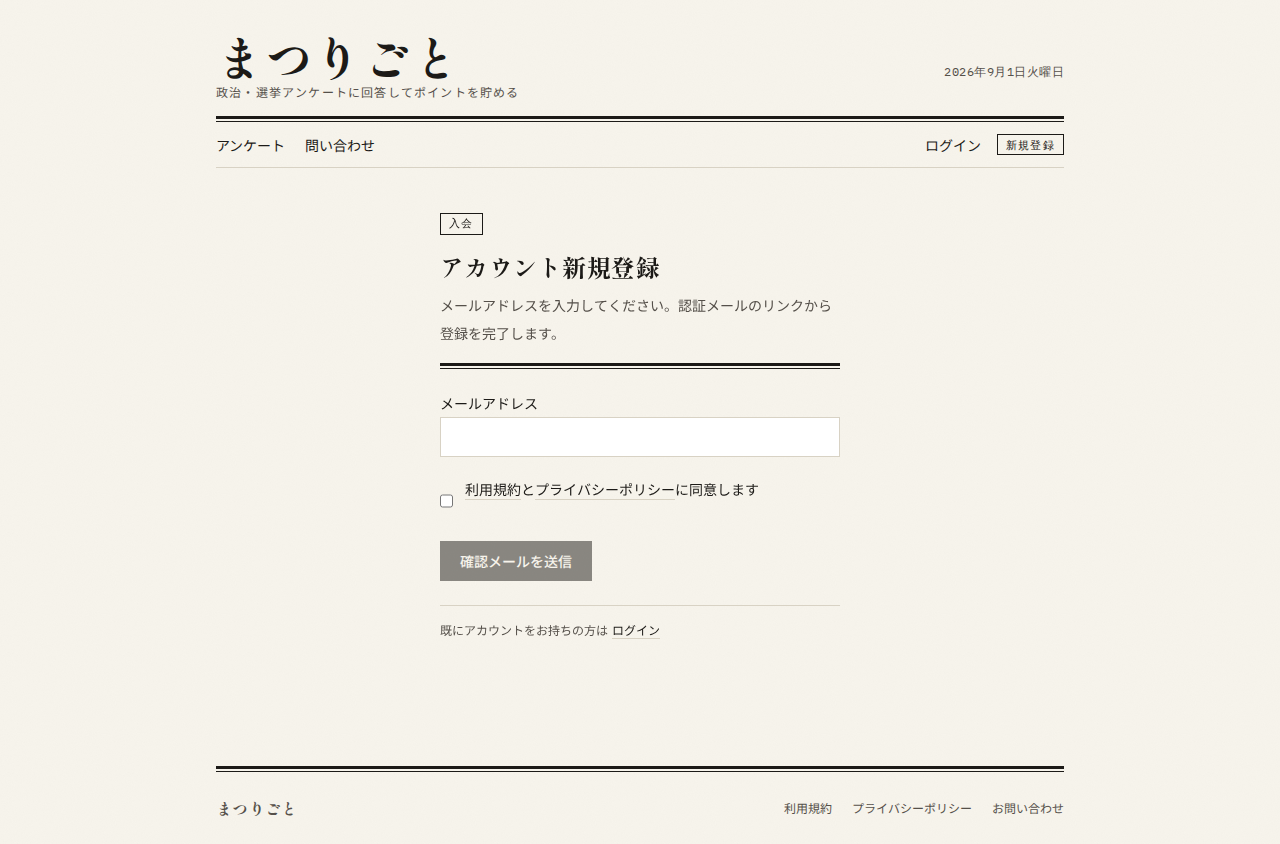
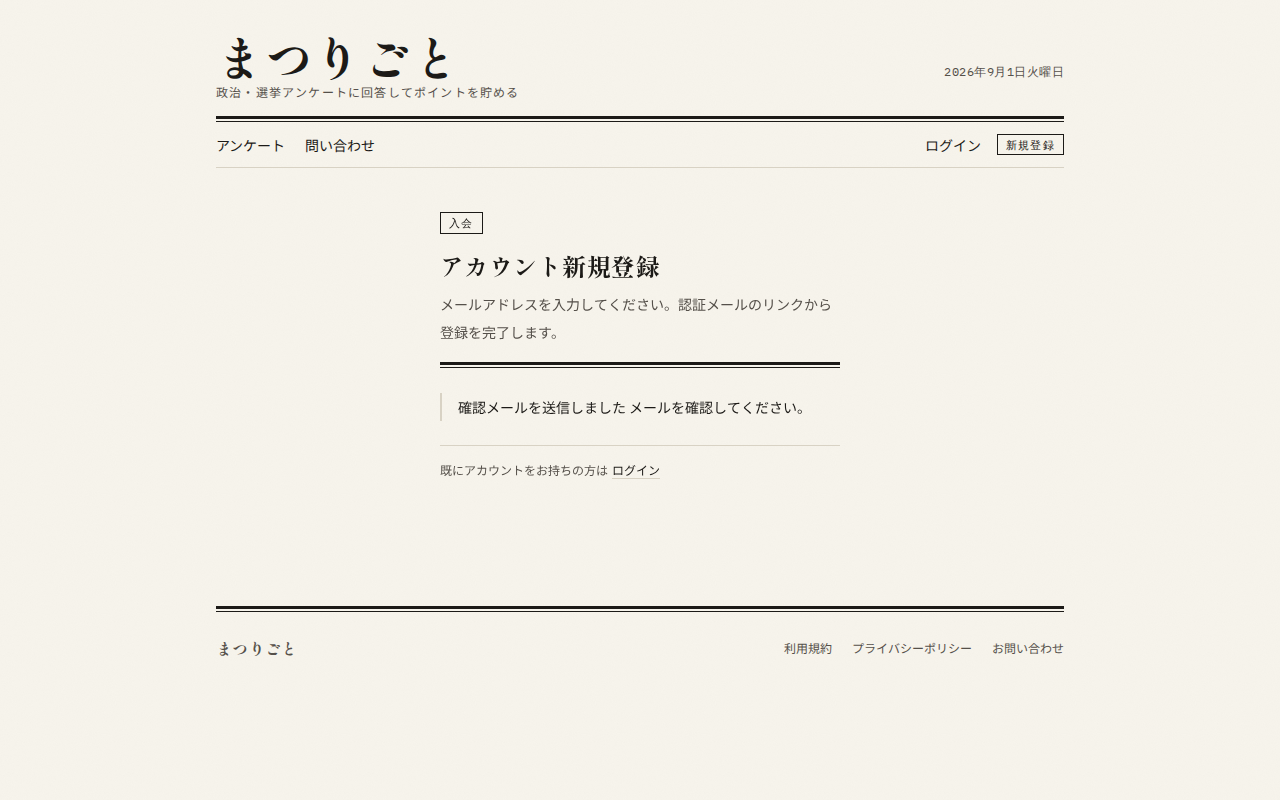
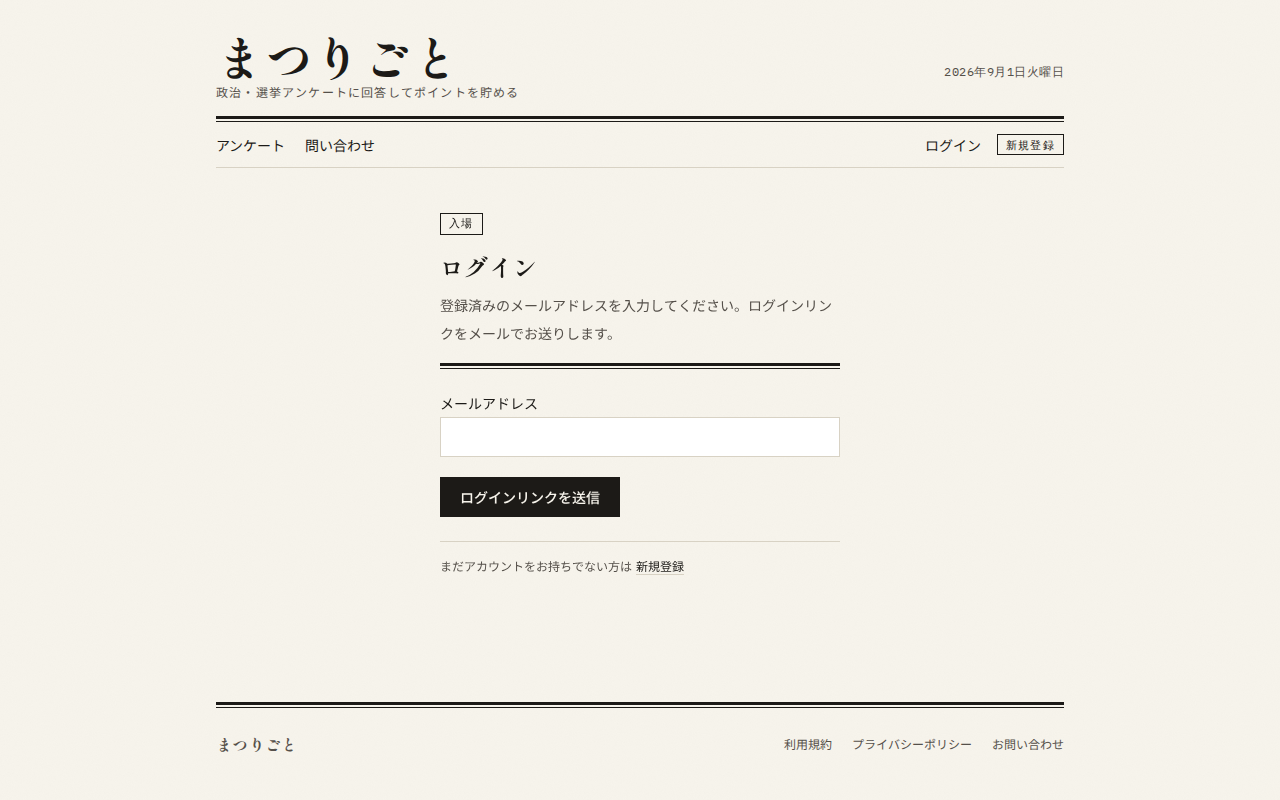
開発環境では Mailpit(既定 http://localhost:8025)でメールを確認できます。
プロフィール
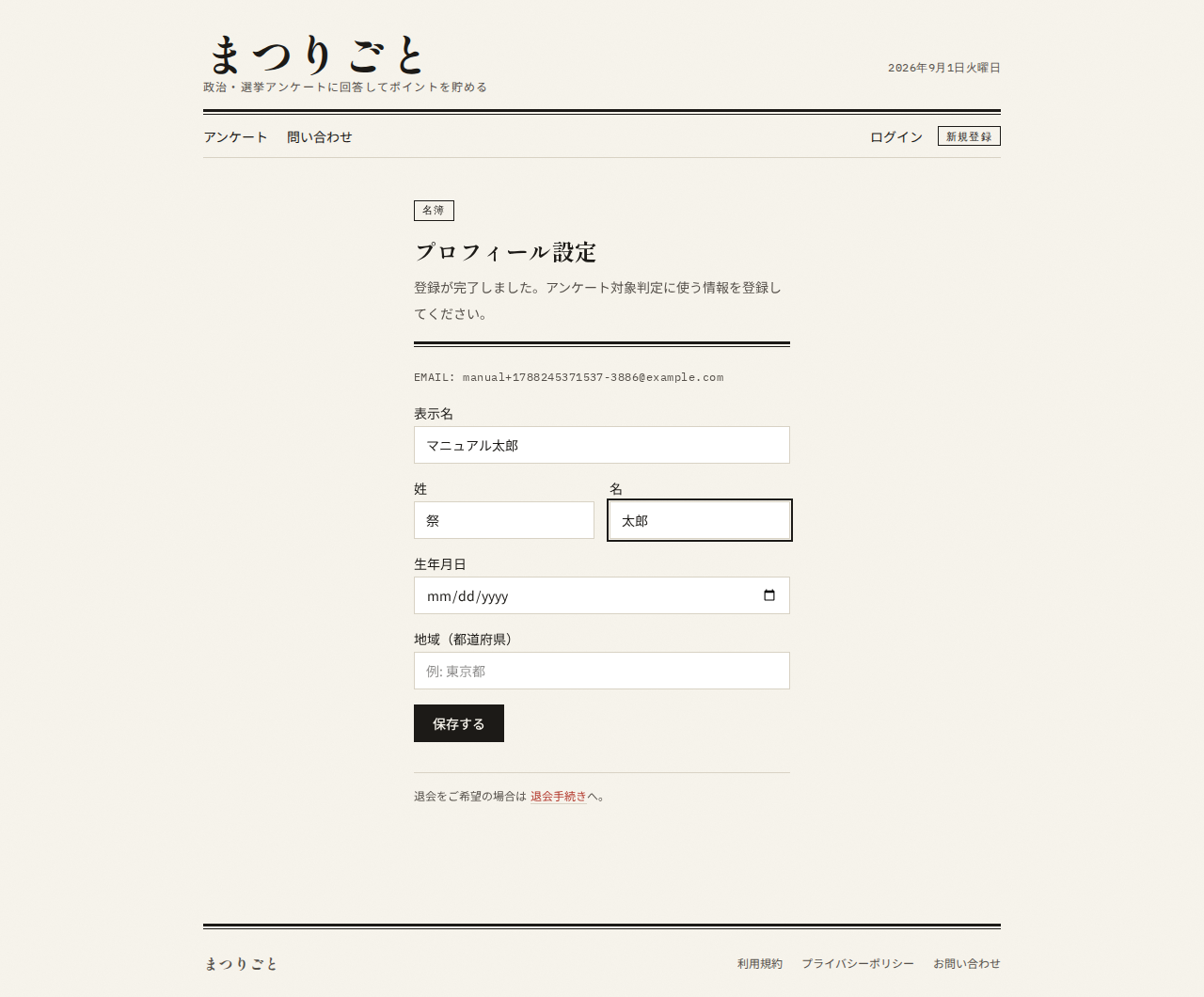
初回ログイン後はプロフィール設定へ進みます。表示名・姓・名は必須です。あとからヘッダーの表示名からも開けます。
アンケート回答
- 公開中のアンケートで「回答する」を選ぶ。
- 必須設問に答え、「確認画面へ進む」。
- 内容を確認し、「この内容で回答を確定する」。修正する場合は「修正する」。
- 同じアンケートへの再回答はできません。
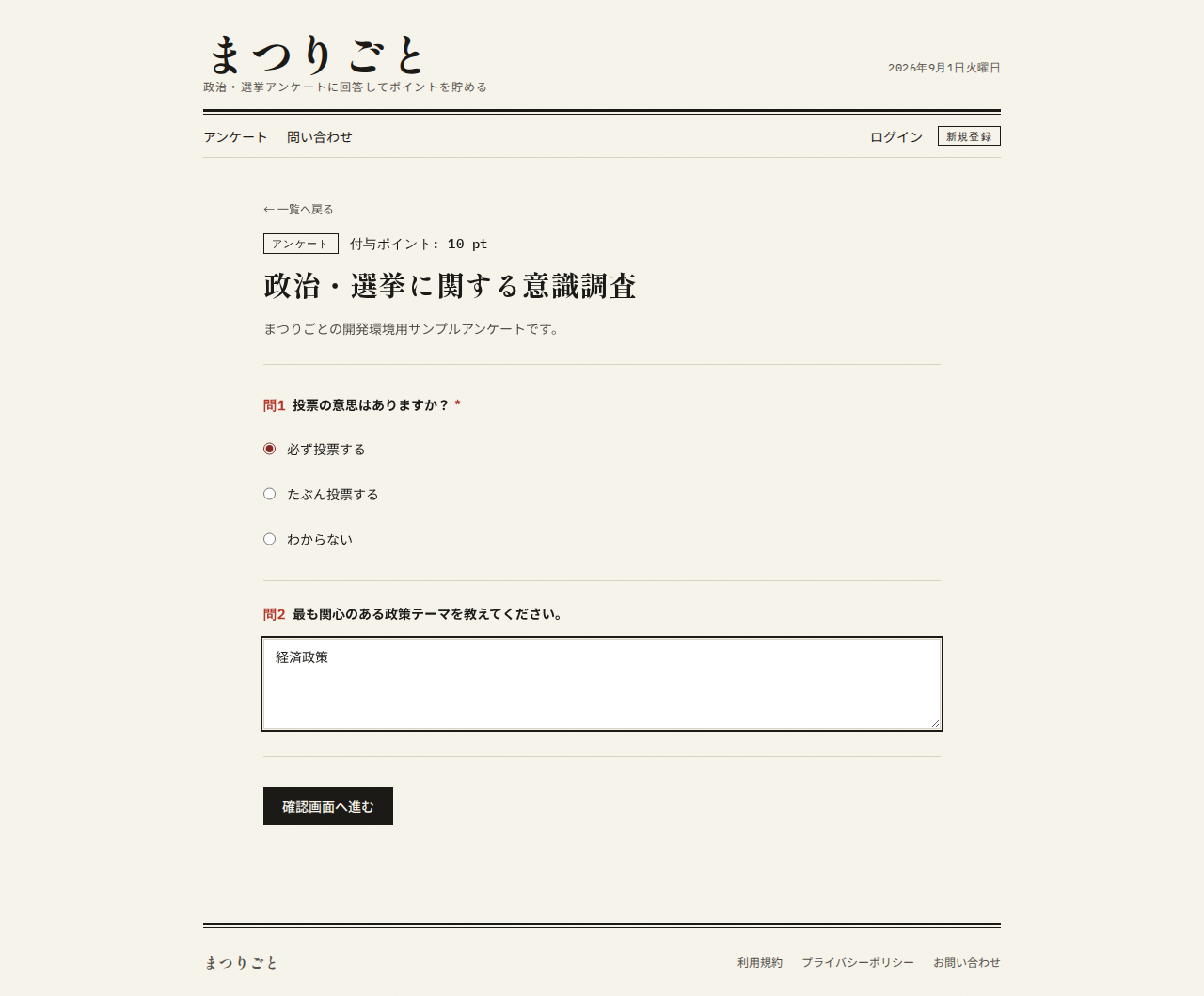
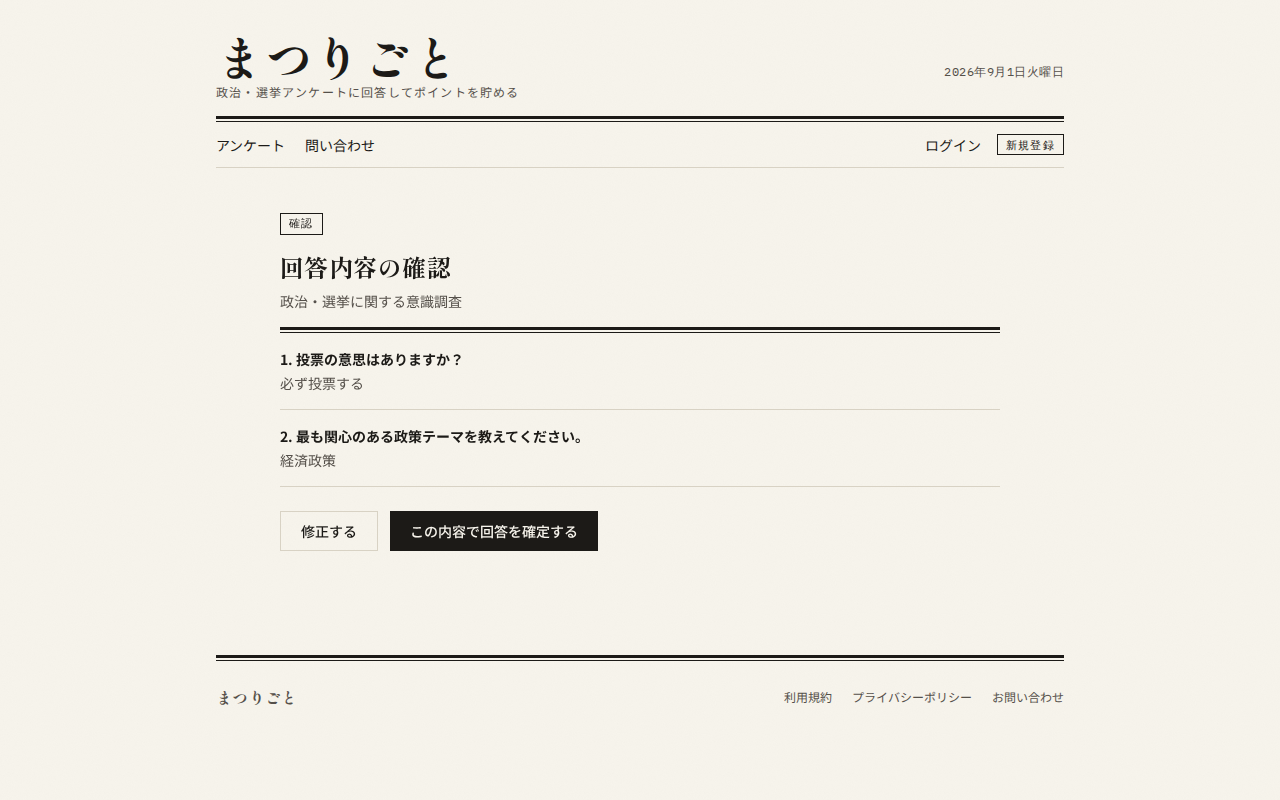
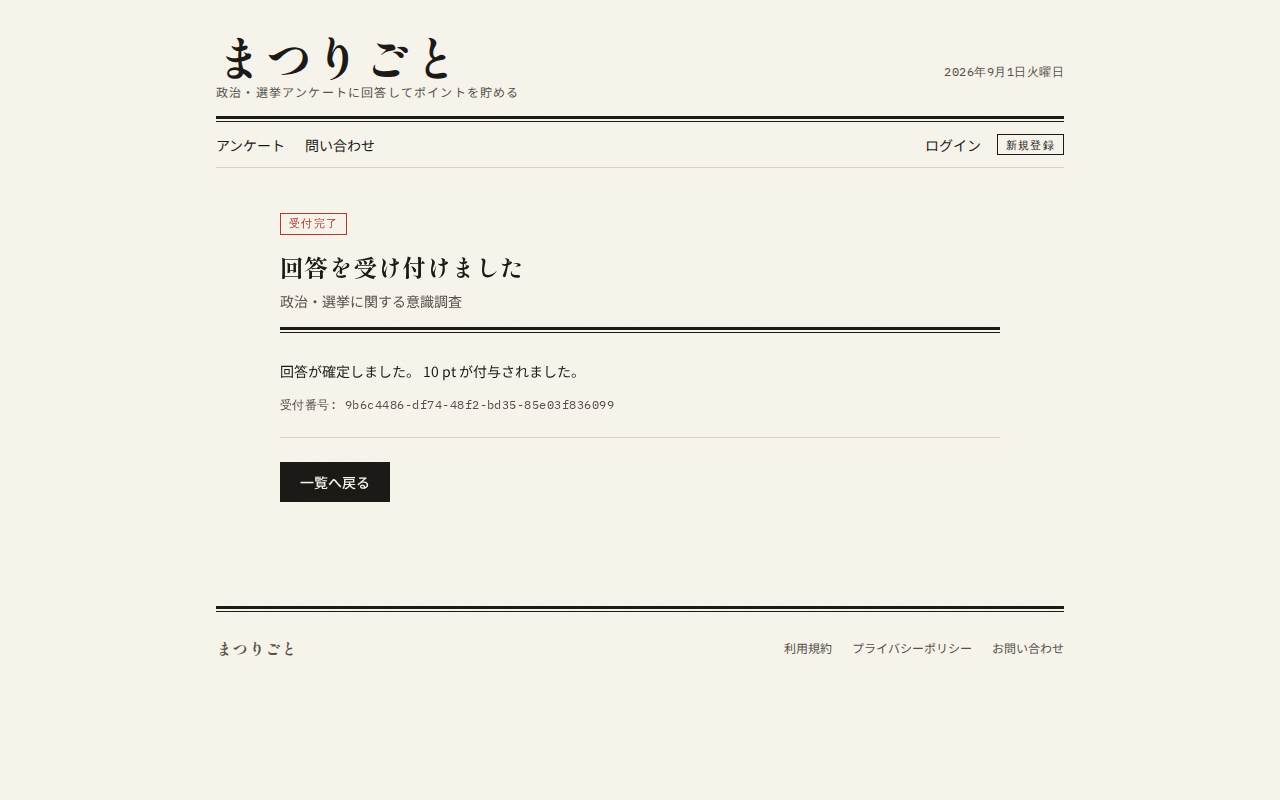
ログイン後のトップでは、回答済みアンケートに「回答済み」と出ます。
履歴・ポイント
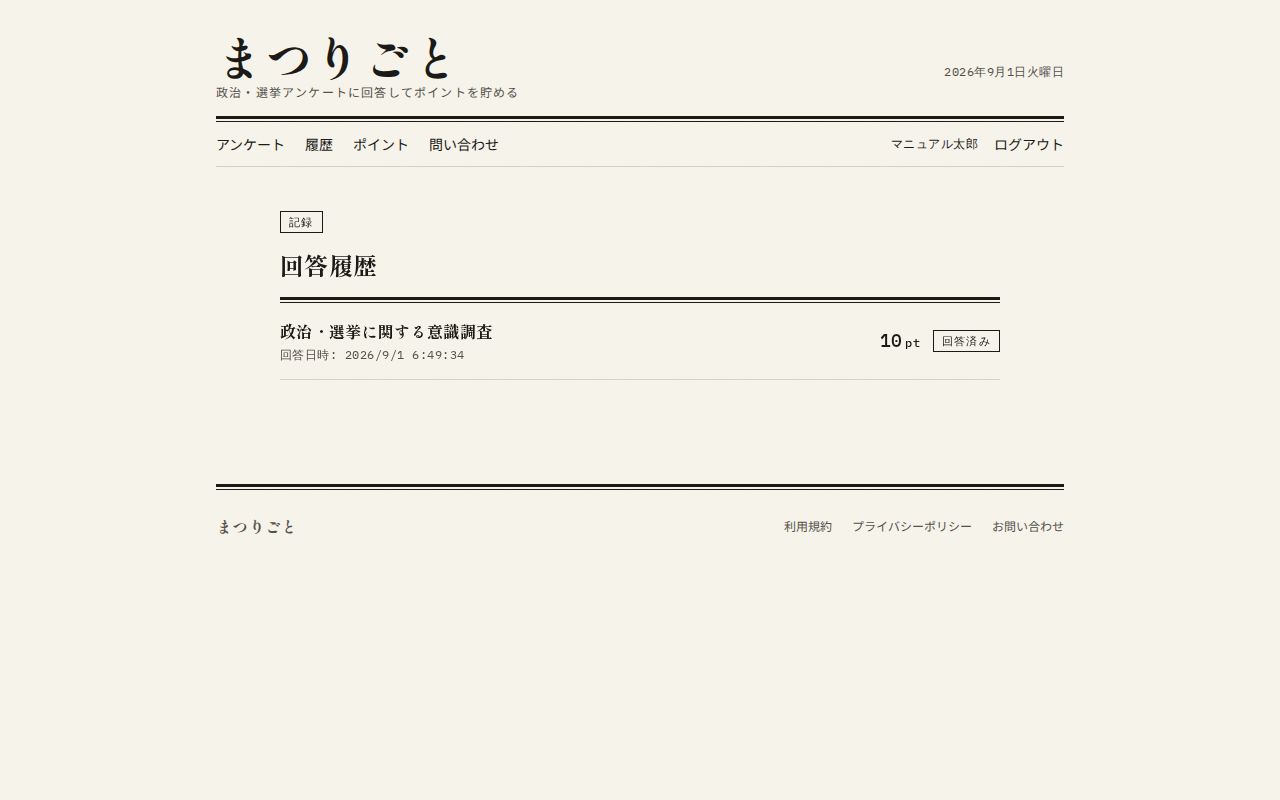
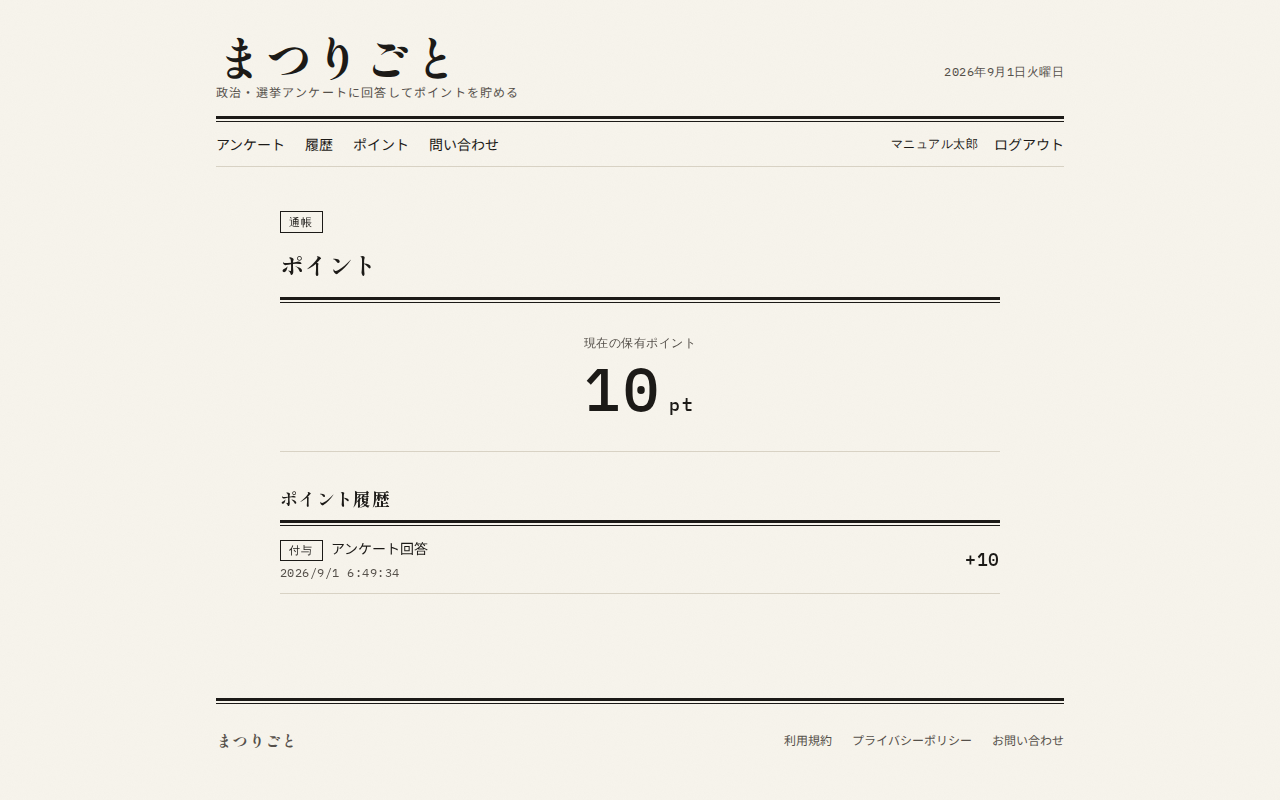
「履歴」で自分の回答一覧を、「ポイント」で残高と付与・取消・調整の明細を確認します。
問い合わせ
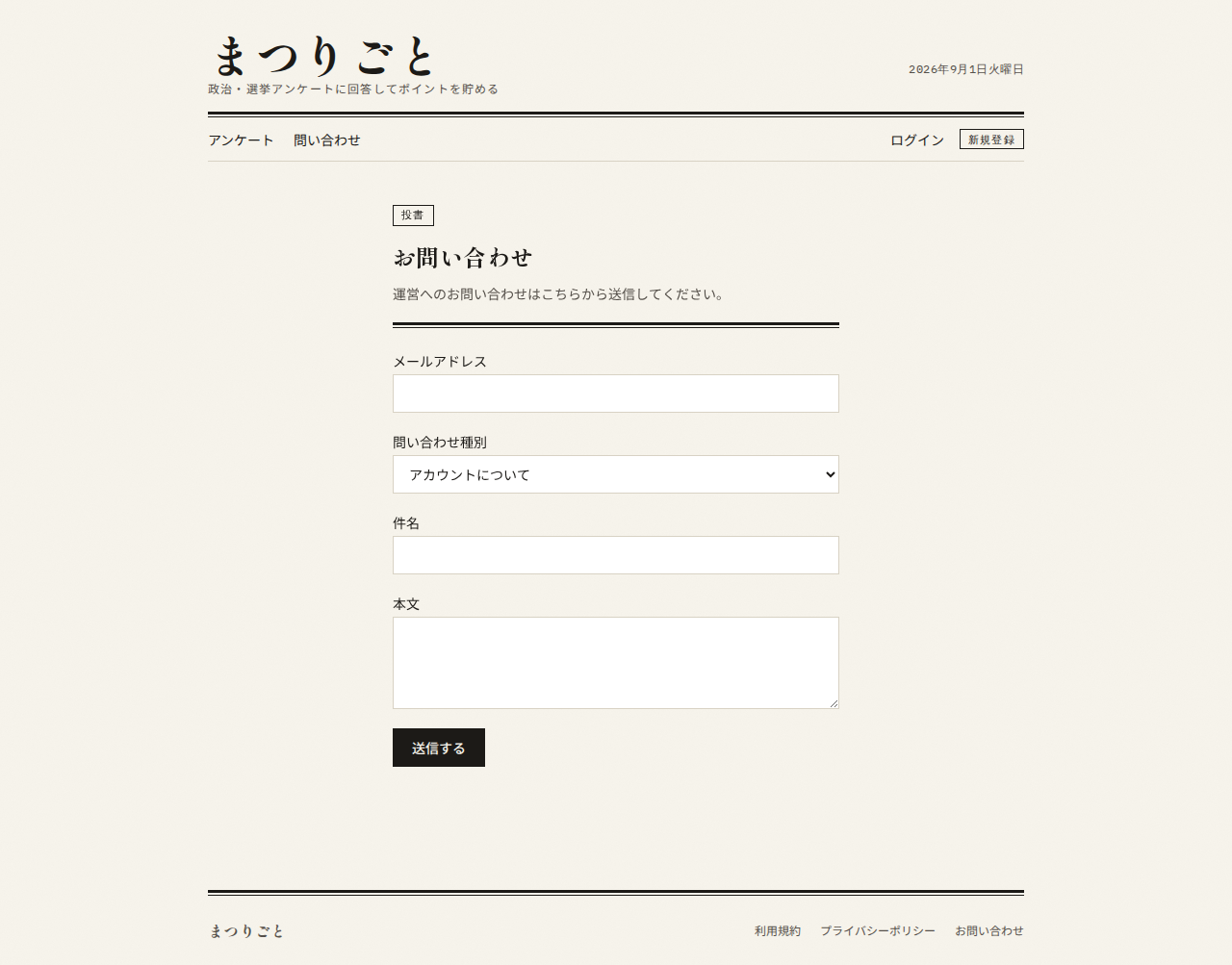
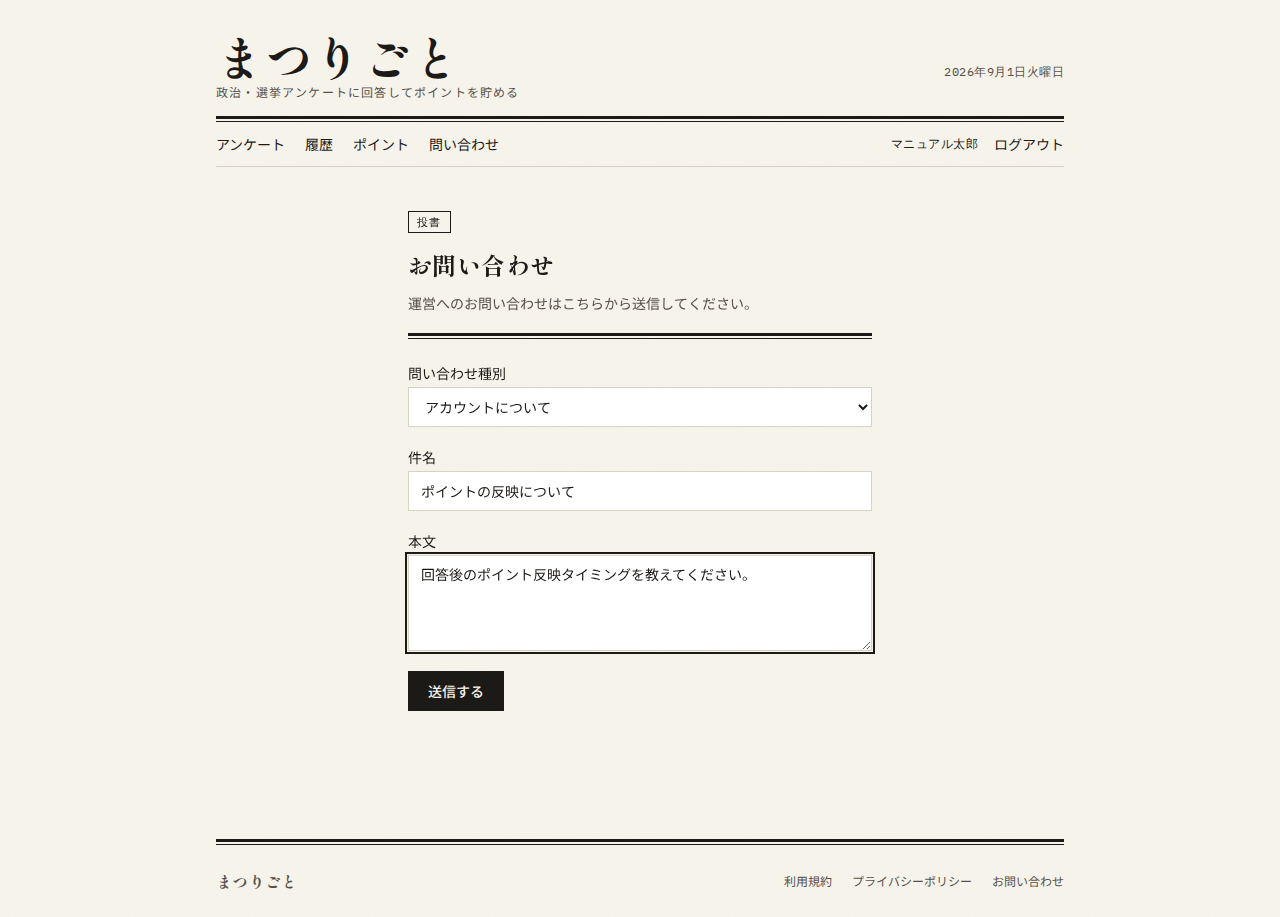
「問い合わせ」から運営へ送れます。未ログイン時はメールアドレスの入力が必要です。種別・件名・本文を記入して送信します。
規約・退会
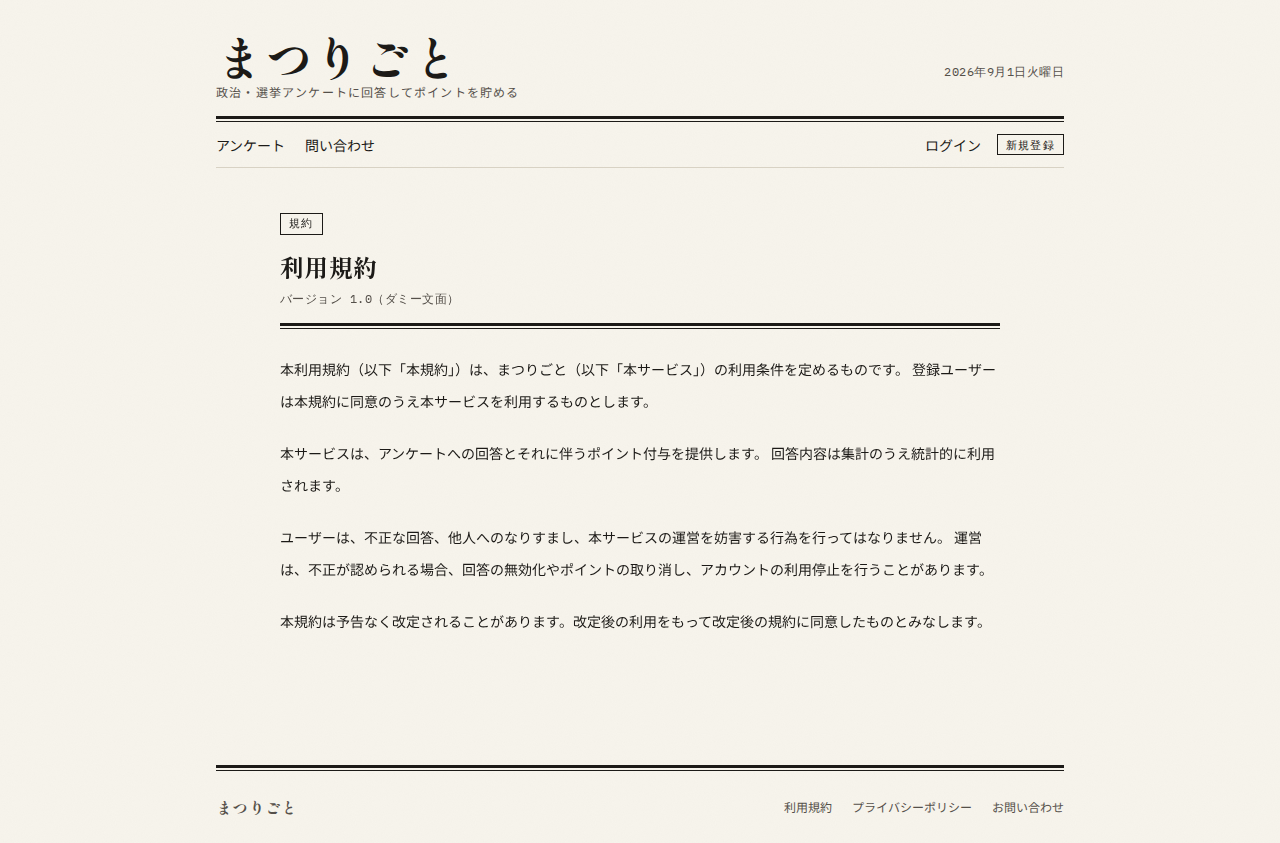
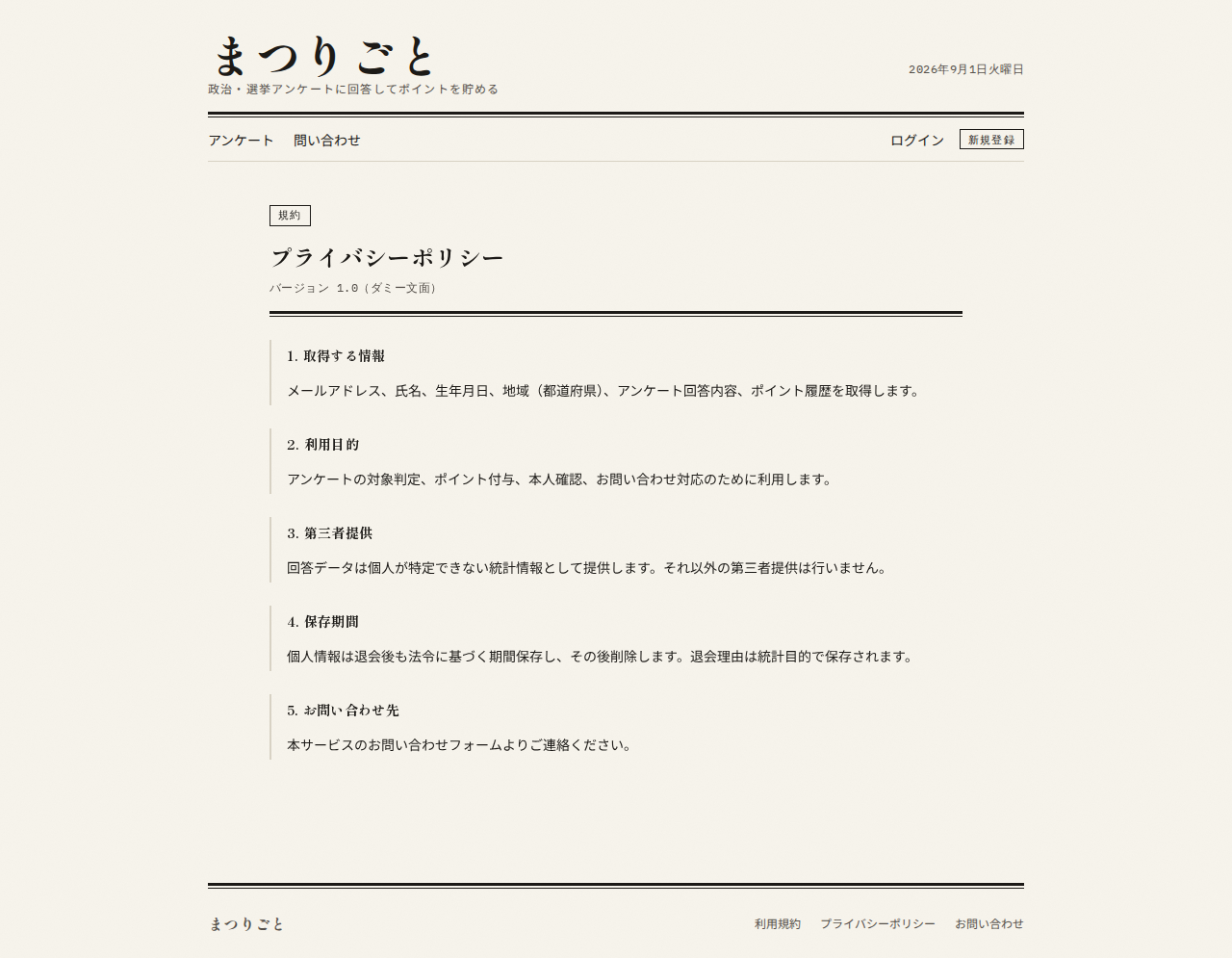
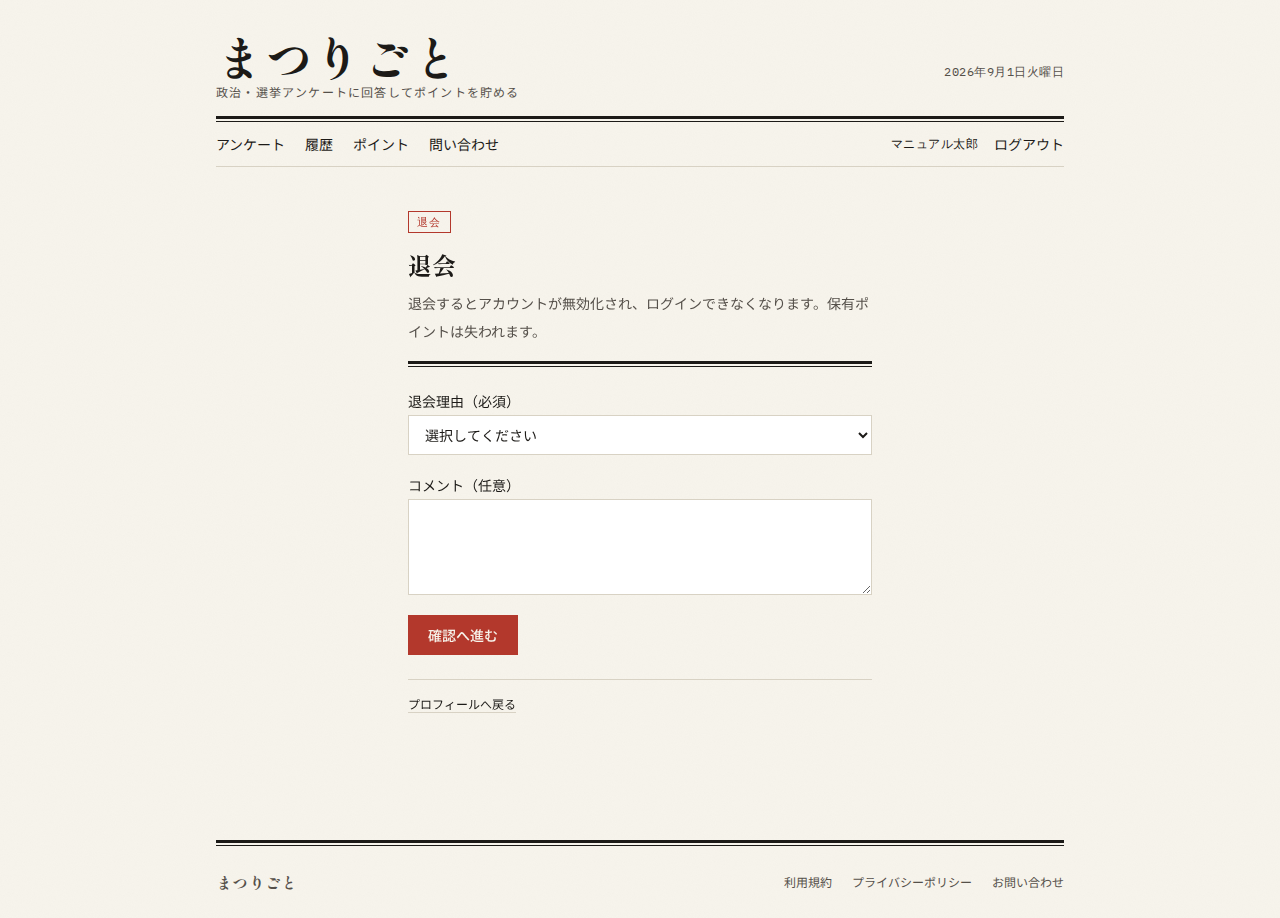
フッターから利用規約とプライバシーポリシーを開けます。退会はプロフィール画面のリンク、または /settings/withdrawal です。退会するとログインできなくなり、保有ポイントは失われます。
運営編
運営ログイン
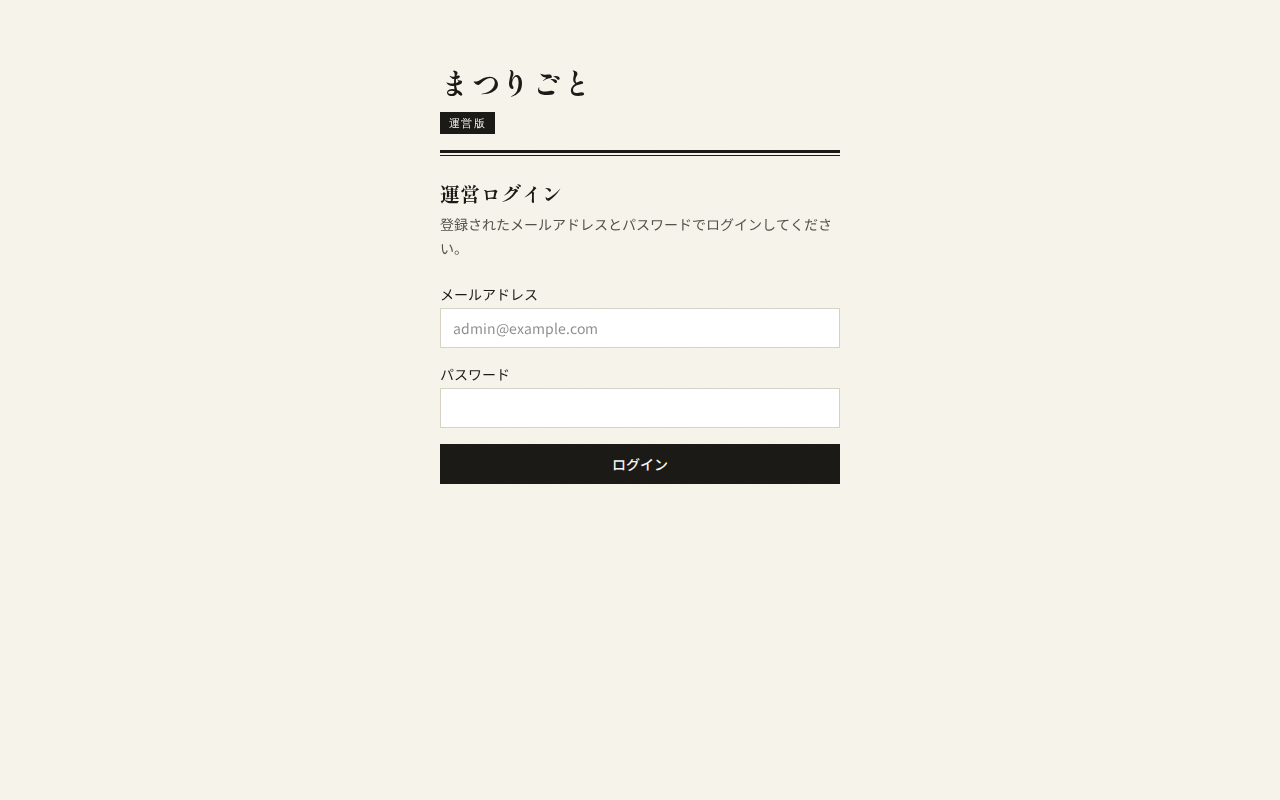
/admin/login でメールアドレスとパスワードを入力します。一般ユーザーのマジックリンクとは別系統です。
ダッシュボード
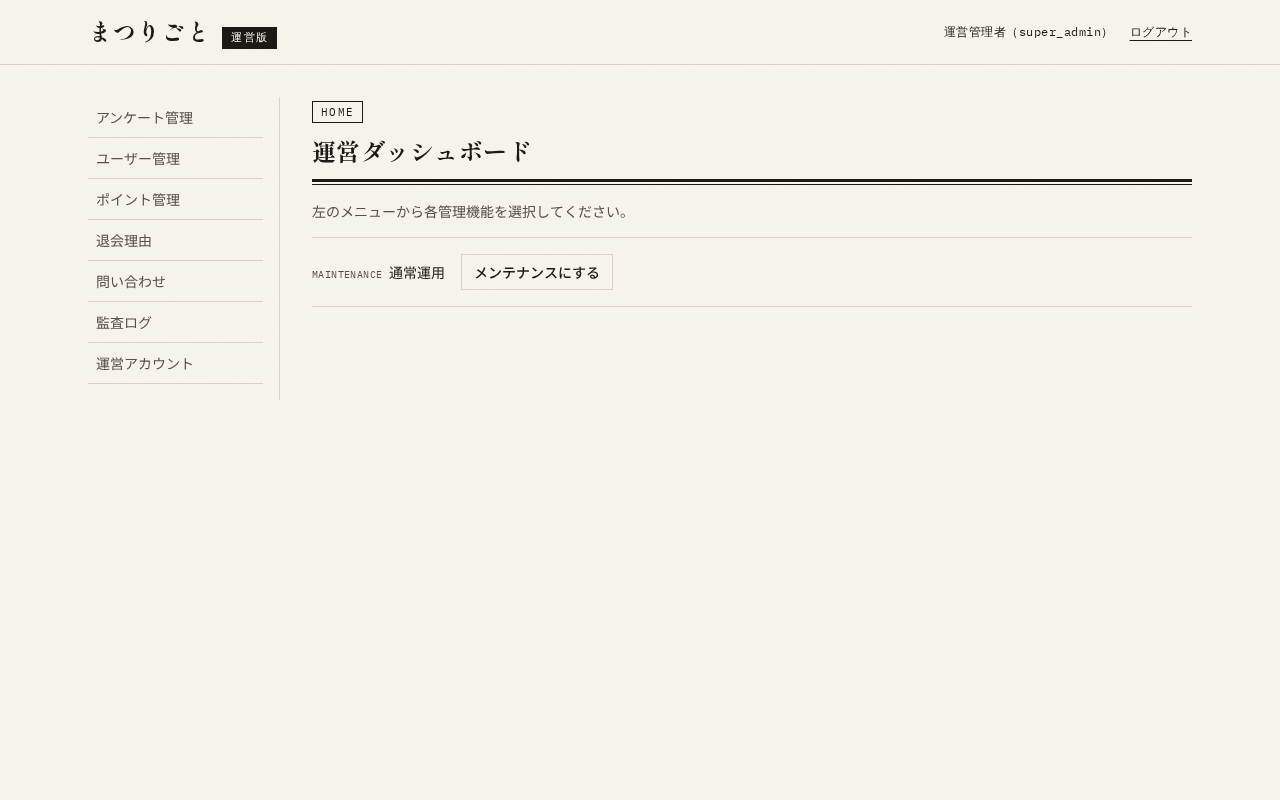
ログイン後は運営ダッシュボードです。左メニューから各機能へ移動します。ここからサイト全体をメンテナンス中に切り替えられます。
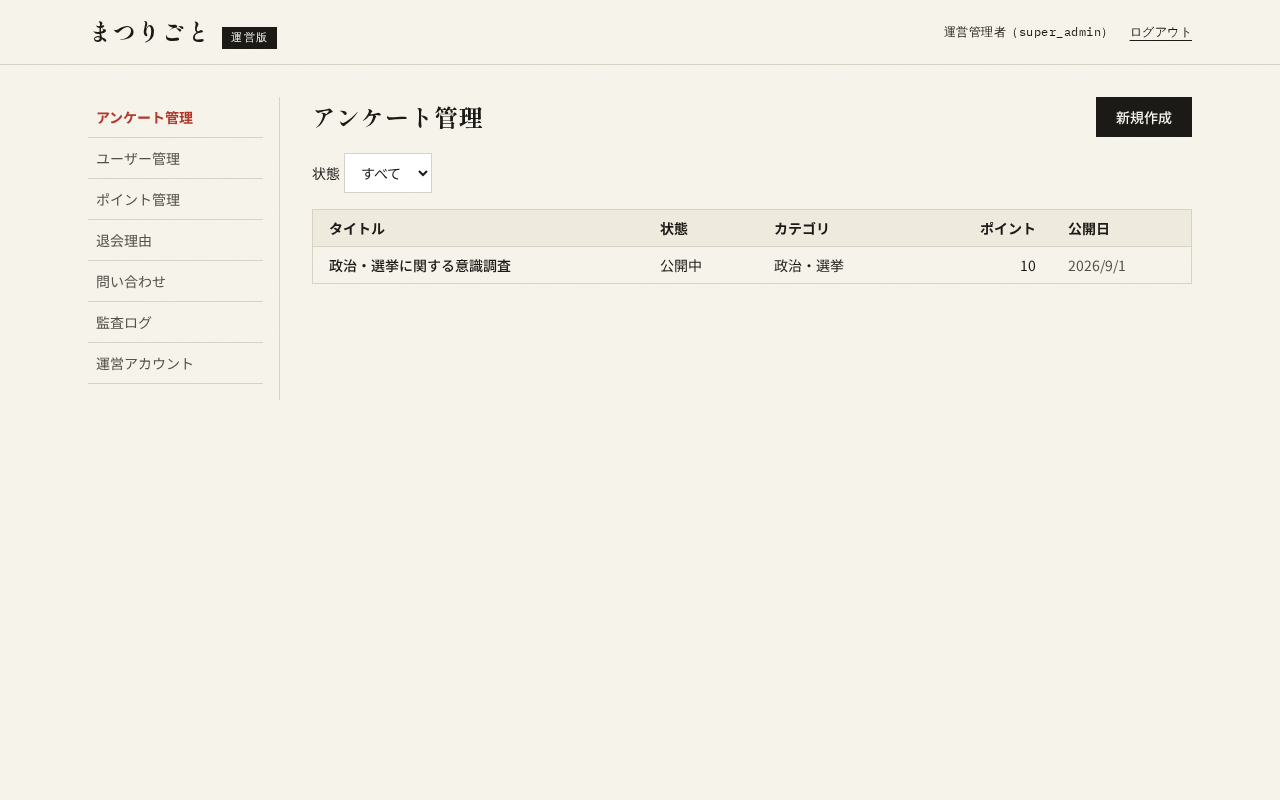
アンケート管理
一覧から状態で絞り込み、行をクリックして編集します。「新規作成」で下書きを追加できます。
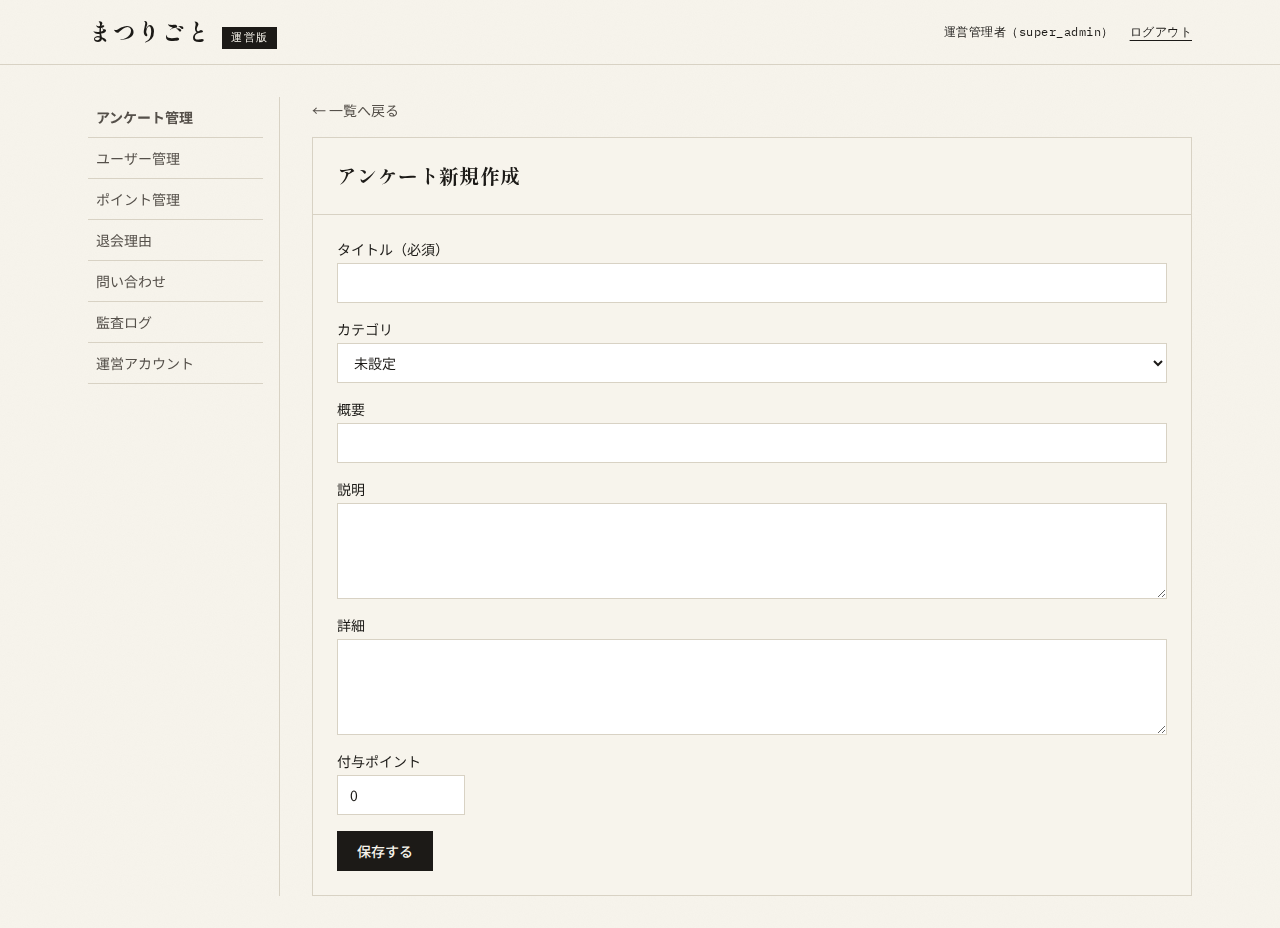
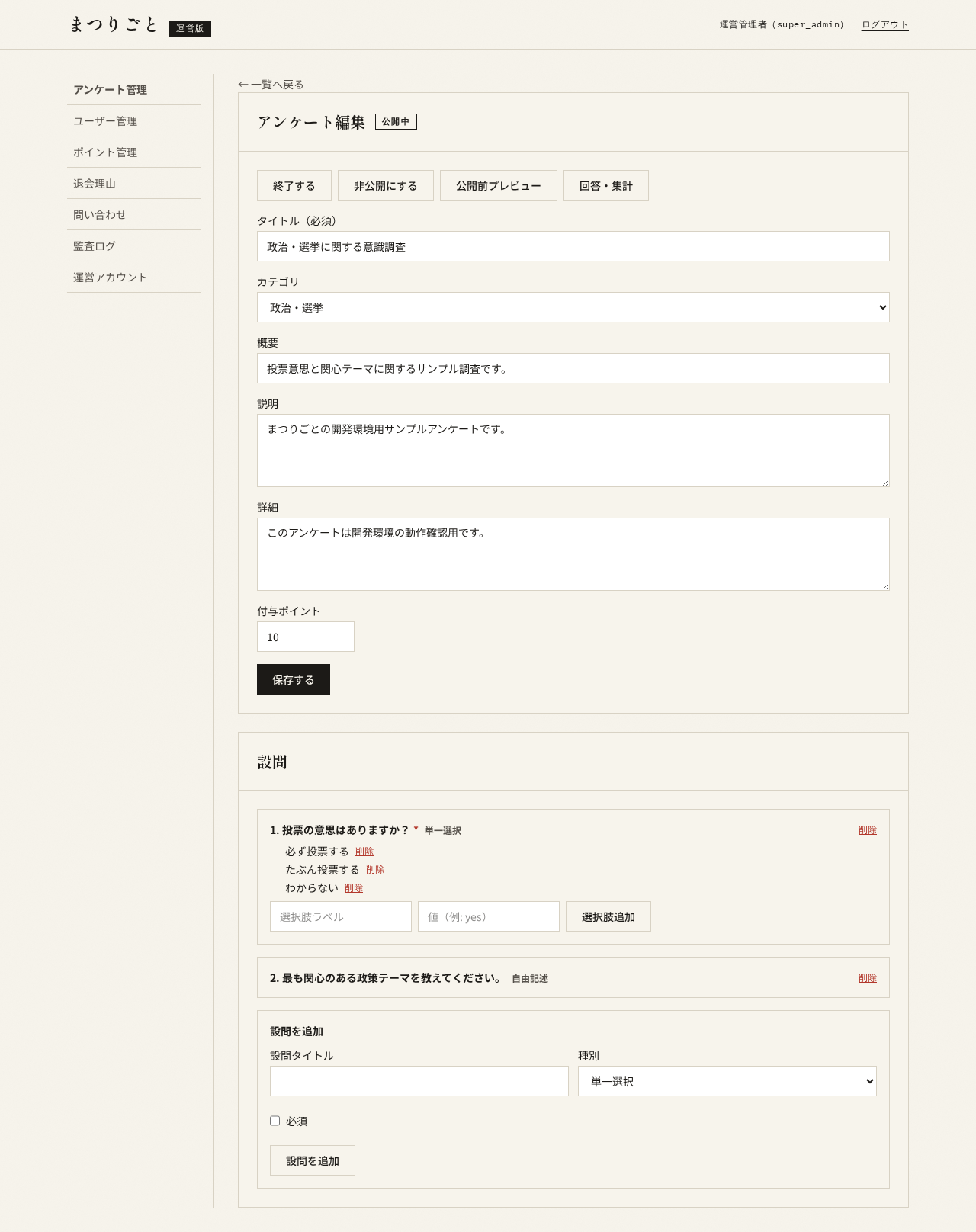
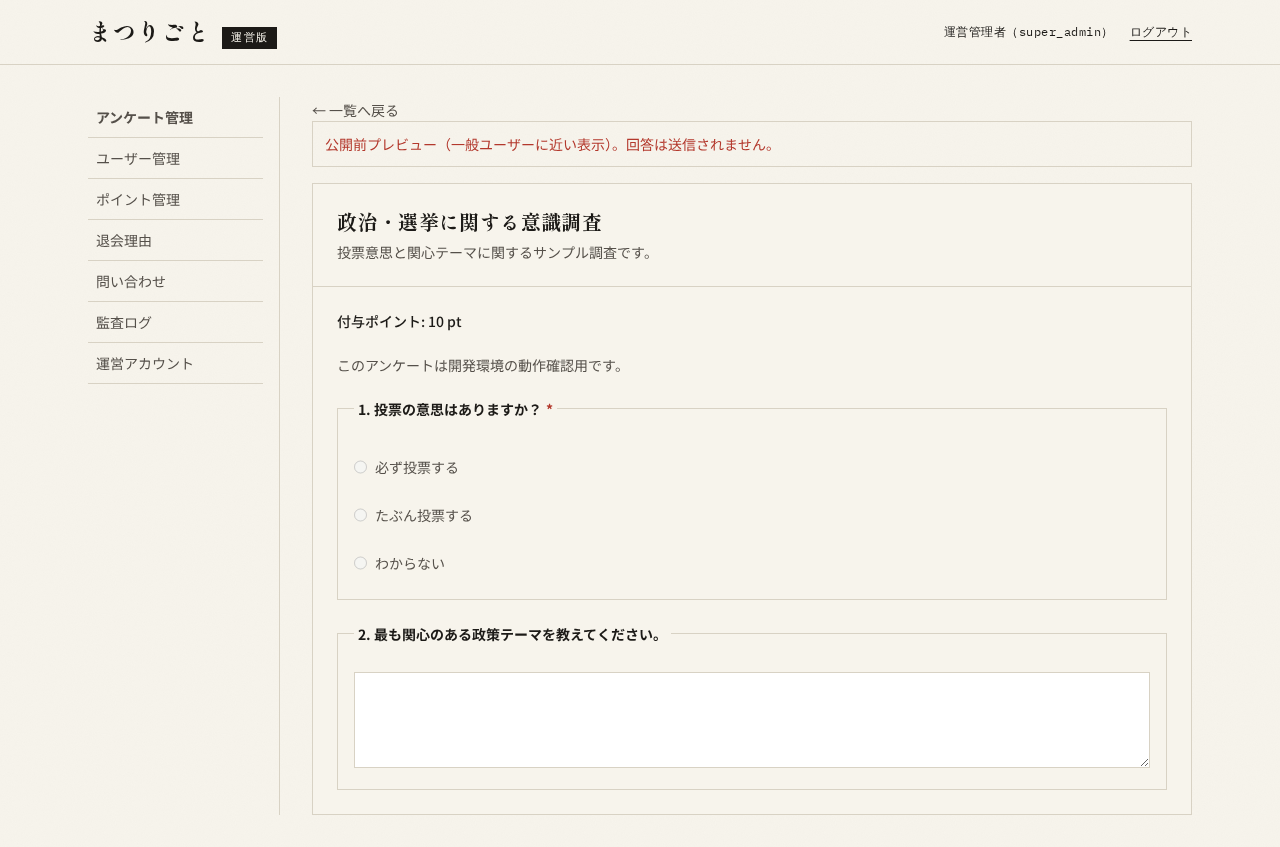
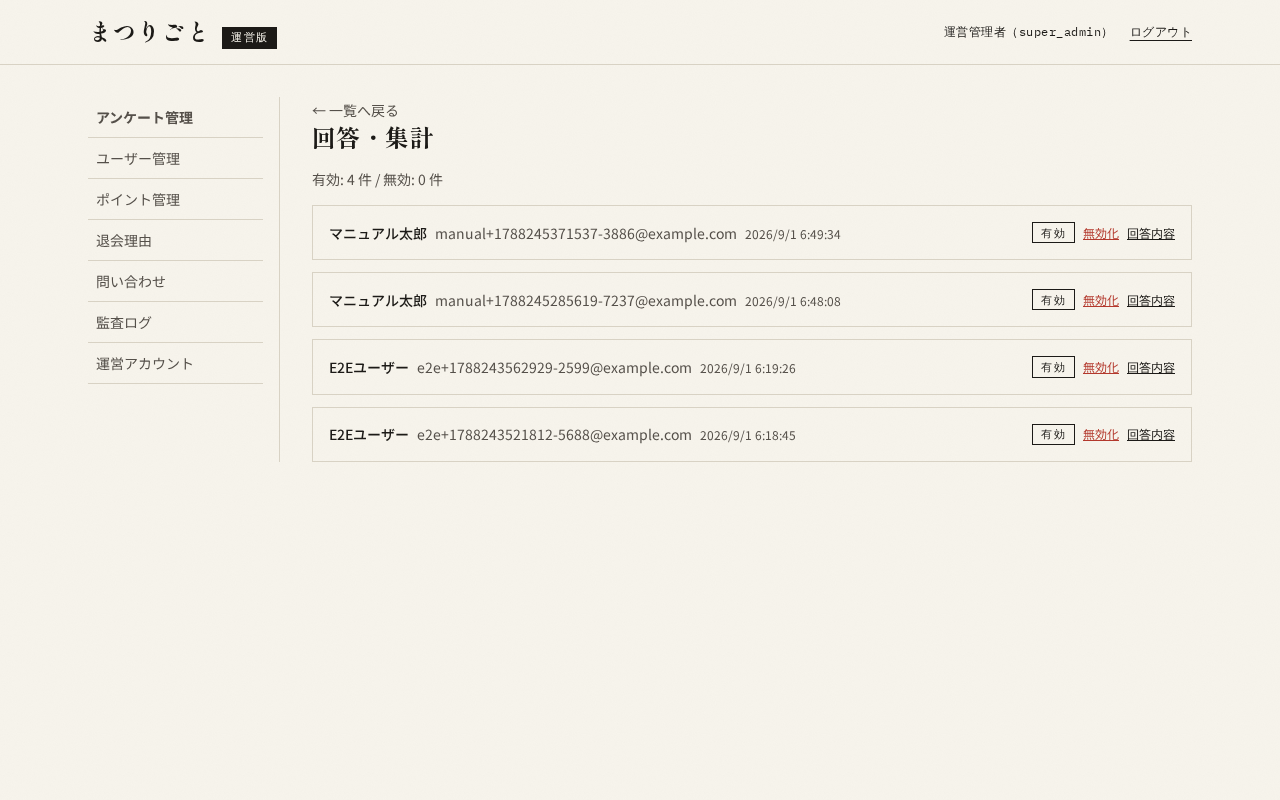
編集画面では公開/終了/非公開の切替、設問と選択肢の追加・削除ができます。公開前プレビューは回答を送信しません。「回答・集計」で件数確認と無効化(理由必須、ポイント取消)ができます。
ユーザー・ポイント
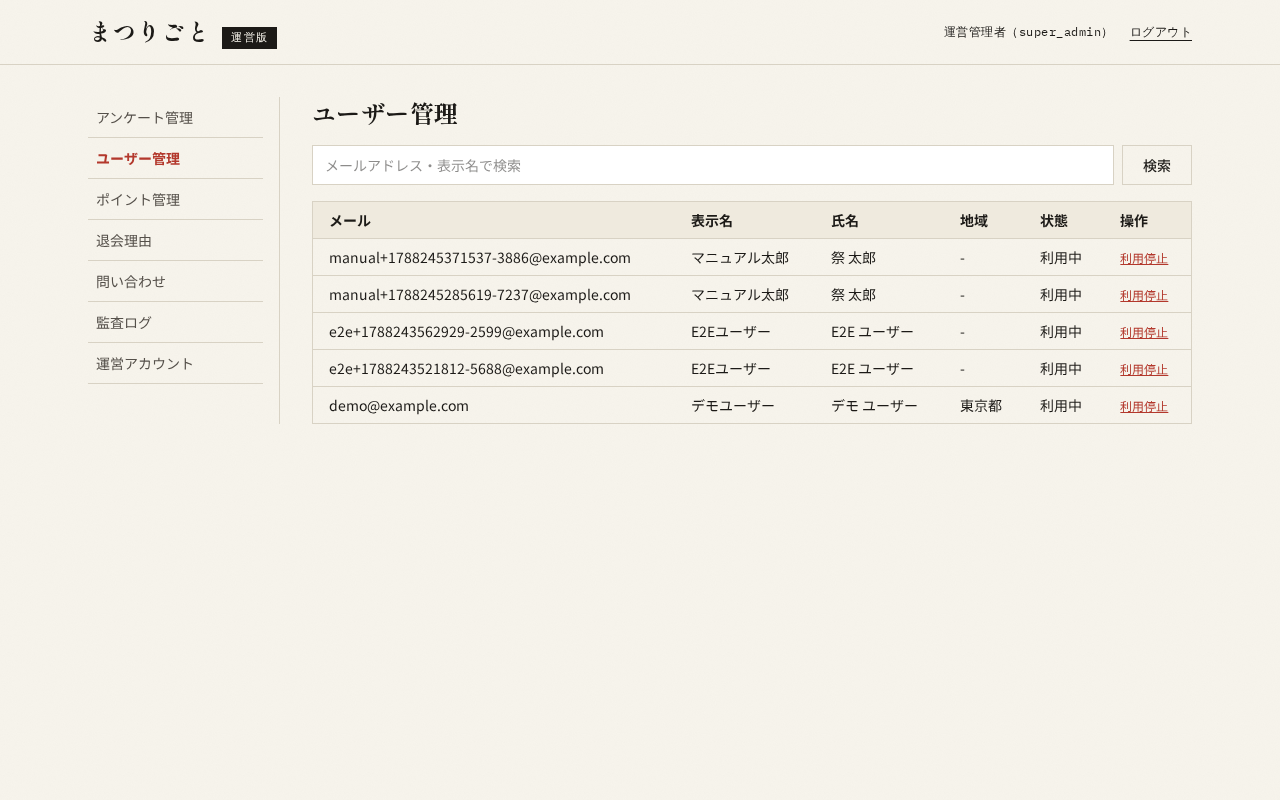
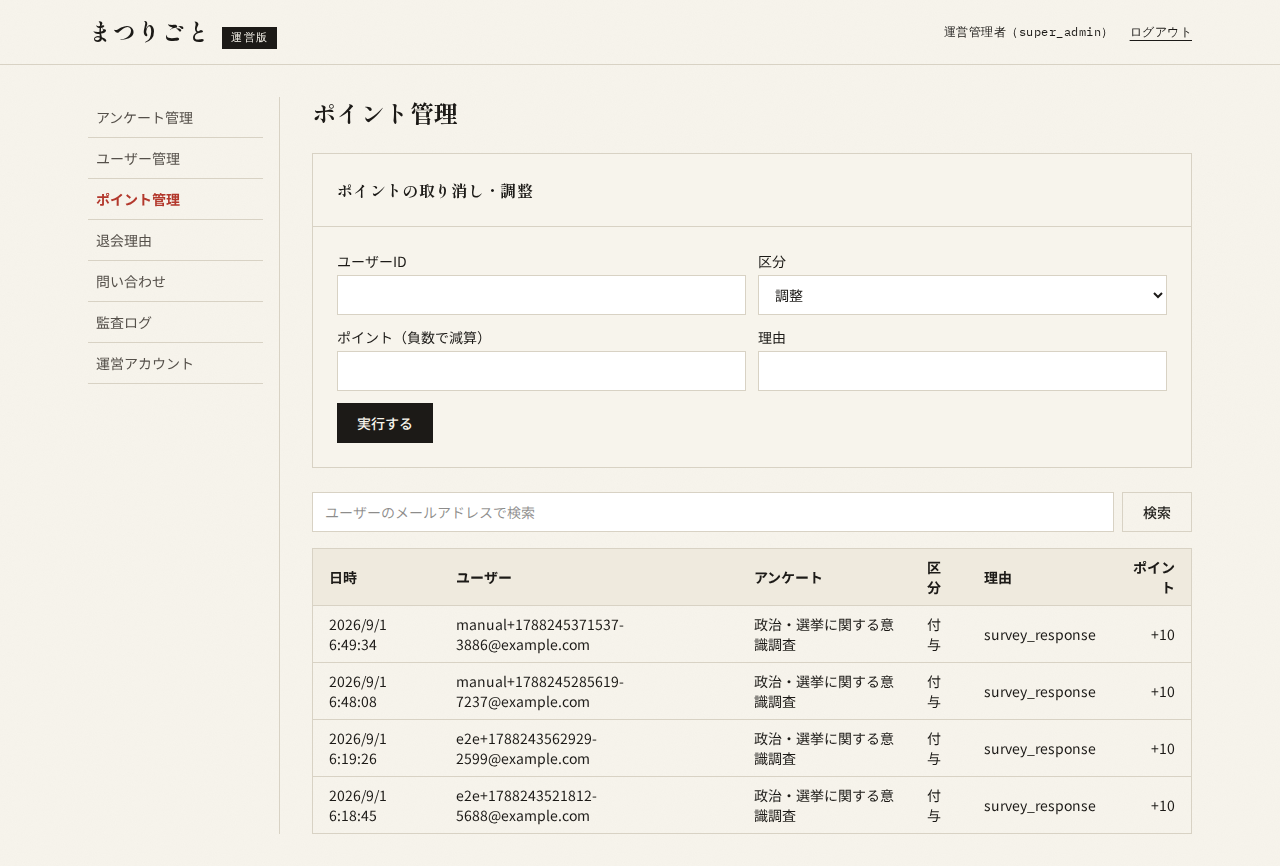
ユーザー管理ではメール・表示名で検索し、利用停止/停止解除ができます。ポイント管理ではユーザーIDを指定して調整・取り消しができます。
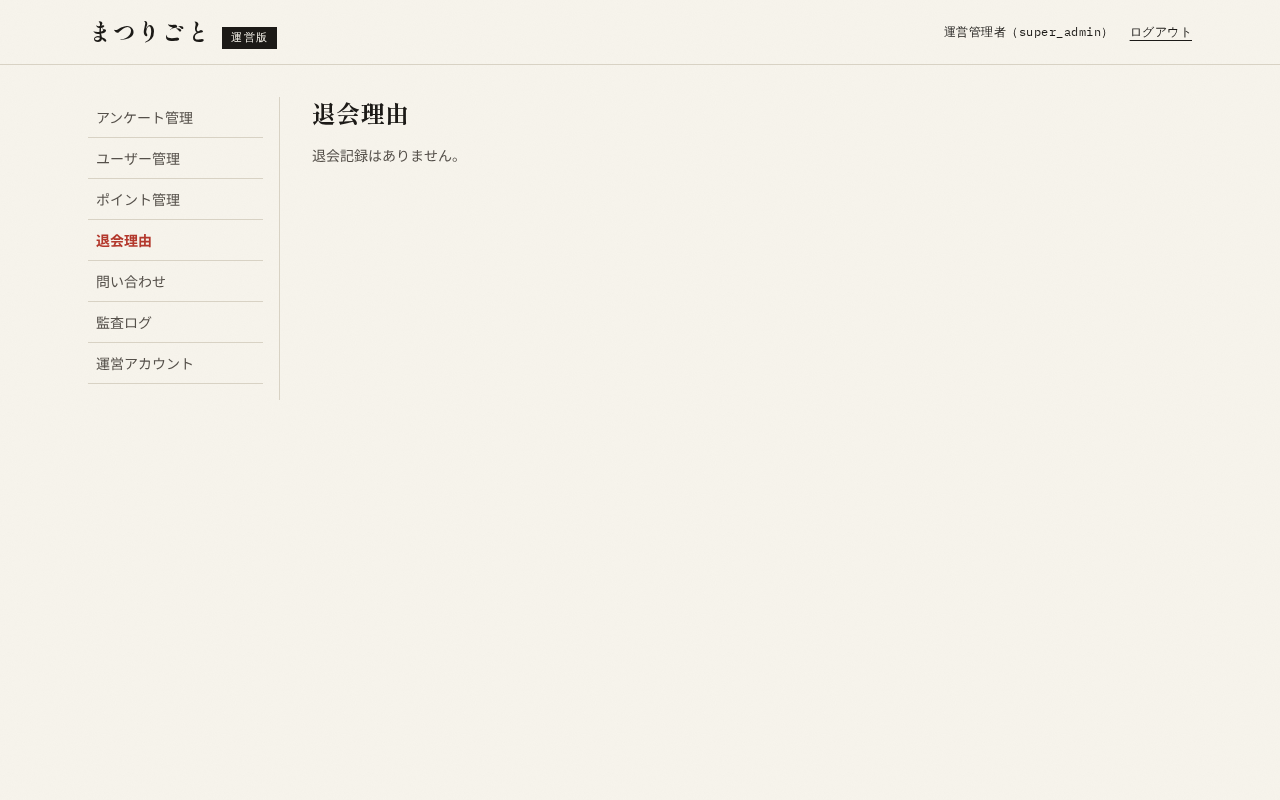
退会したユーザーの理由とコメントは「退会理由」で確認します。
問い合わせ・監査・運営アカウント
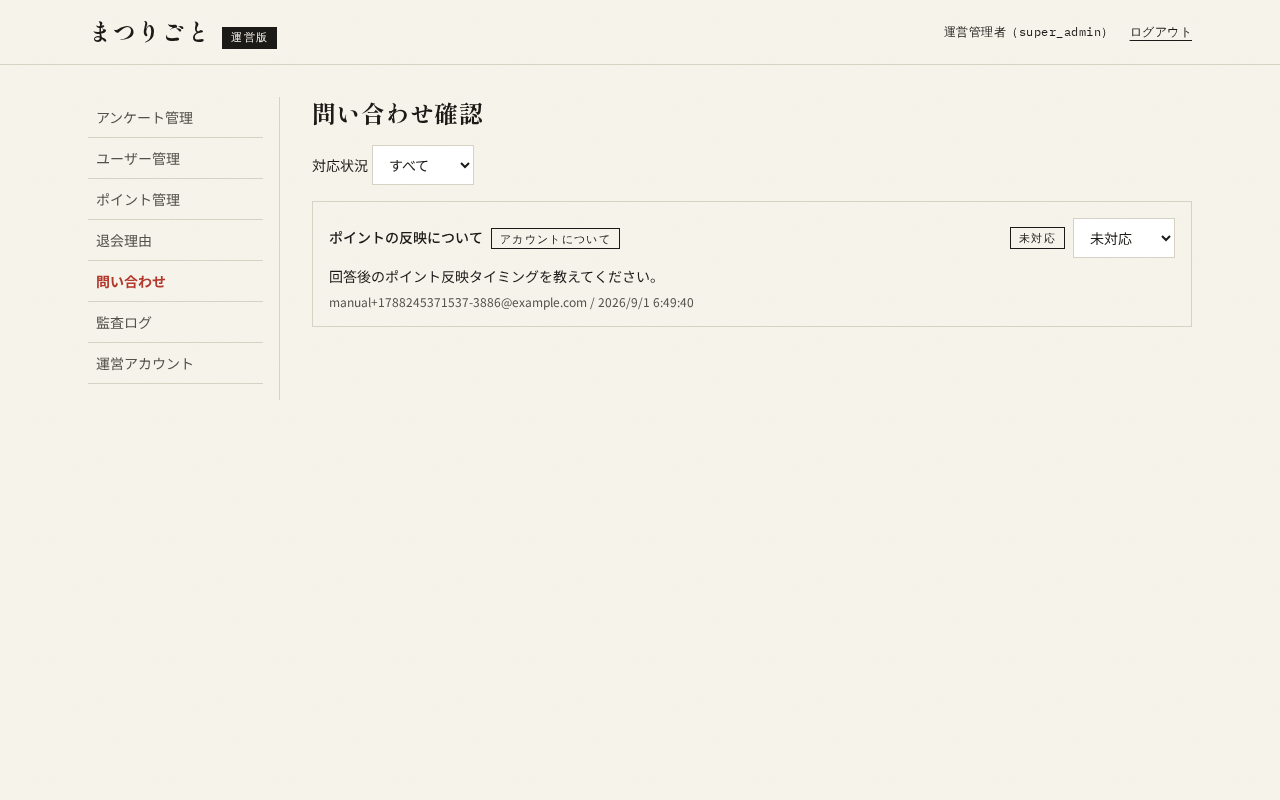
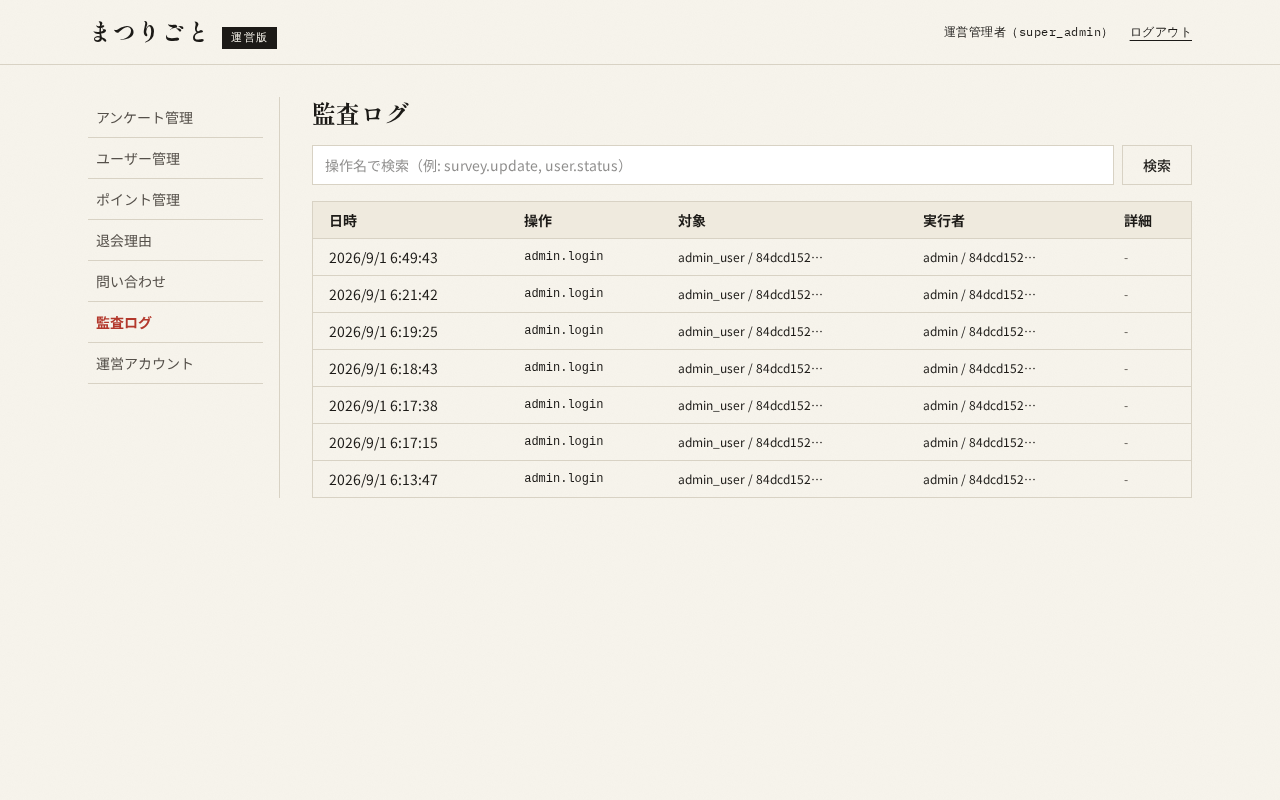
問い合わせは未対応/対応中/対応済みに更新できます。監査ログは操作名(例: survey.update)で検索します。
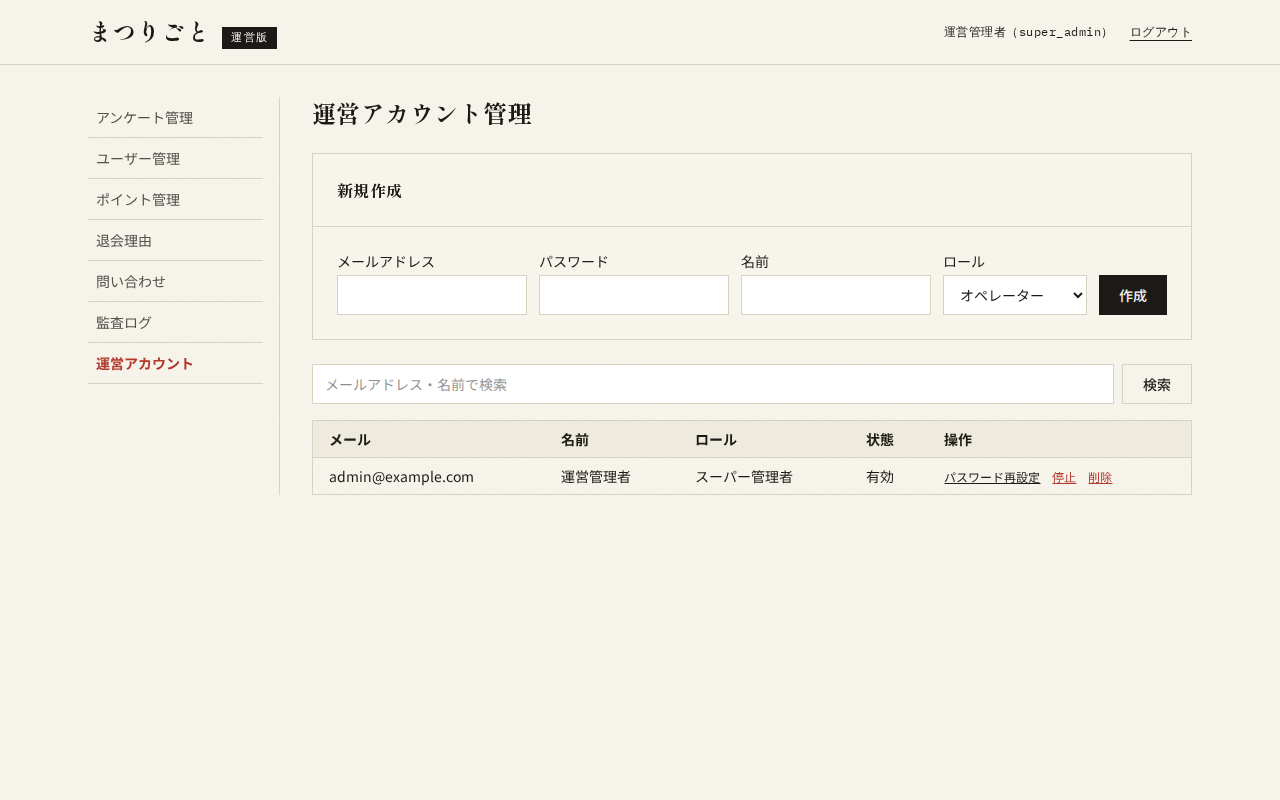
運営アカウント管理はスーパー管理者専用です。作成時にパスワード(8文字以上)が必須で、一覧から再設定・停止・削除ができます。ロールはスーパー管理者/オペレーター/閲覧者です。